Sådan bruger du CamCook® med din AEG-ovn
Løsning
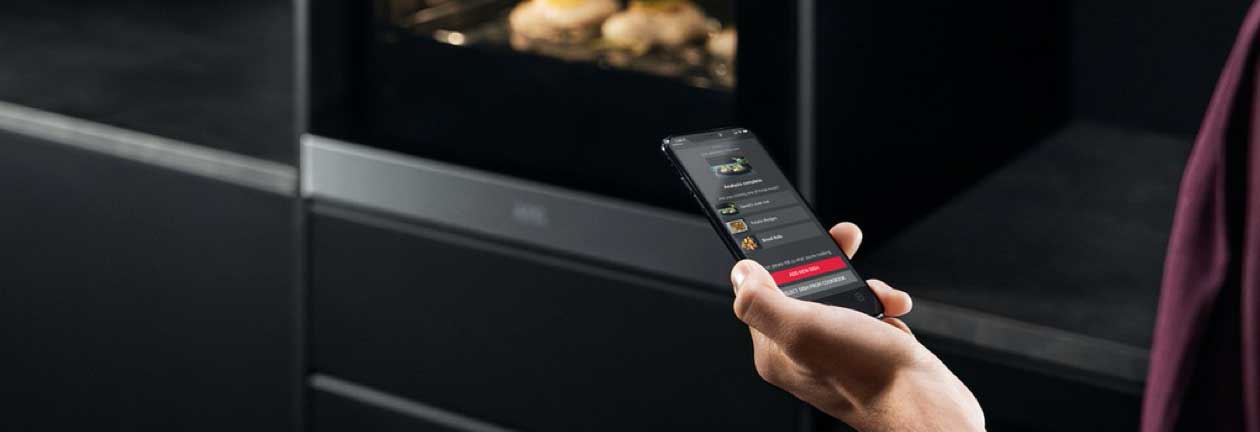
Brug telefonens kamera til at gøre det nemmere at lave mad. CamCook® hjælper dig med at udnytte din smarte ovns funktioner fuldt ud ved at forslå de ovnindstillinger som vil gøre dine yndlingsretter endnu bedre. CamCook® finds på udvalgte ovnmodeller.
Hvad er CamCook®, og hvorfor skal du bruge det?
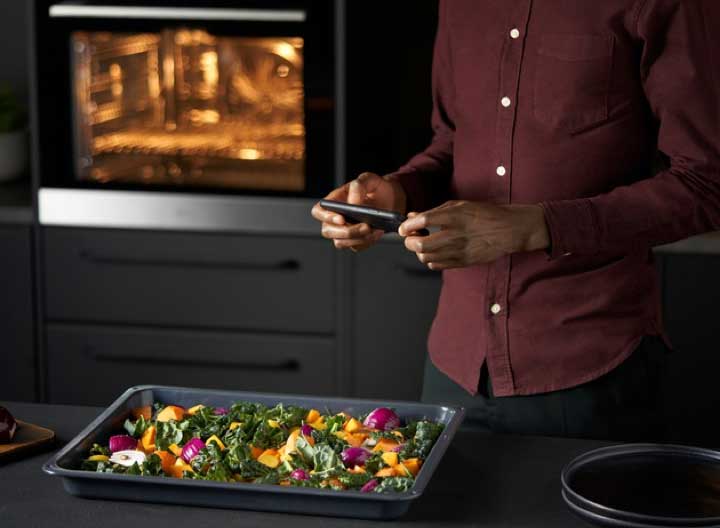
Det er nemt. Bare tag et billede af din madret med mobiltelefonens kamera. CamCook® vil så bruge sin AI billedgenkendelsesteknologi til at identificere den ret, du vil lave. Derefter bliver de foreslåede ovnindstillinger til netop denne ret sendt til din smarte ovn. Du kan også gemme ovnindstillingerne i My Cookbook i My AEG Kitchen-appen for at få det samme vellykkede resultat næste gang.
Sådan bruger du CamCook®
Det skal du bruge:
1. Sørg for, at du har installeret My AEG Kitchen-appen på din smartphone og har tilsluttet din ovn til den. Hvis du ikke allerede har tilsluttet din ovn, så start med at gøre det aktivere fjernbetjeningen.
2. Sørg for, at din ovn er tilsluttet Wi-Fi.
3. For at sende indstillinger til din ovn, skal du.
Adgang til CamCook®-funktionen i appen:
1. Find CamCook®-funktionen i Min kogebog under menuen Taste i appen – se efter kameraikonet
2. I CamCook® skal du enten bruge et billede fra billedbiblioteket eller åbne kameraet i appen for at tage et nyt billede
3. CamCook® vil bruge sin AI-billedteknologi til at genkende din ret og foreslå ideelle tilberedningsindstillinger i din ovn, som du derefter kan sende direkte til din smarte ovn
Tips og tricks
- CamCook®-funktionaliteten kan bruges på to måder. Den første er at tage et billede af din ret, og CamCook® vil foreslå, hvilken ret det er, og hvordan den tilberedes fra et bibliotek af opskrifter
- Alternativt kan du bruge CamCook® til at søge blandt dine yndlingsopskrifter, du har gemt i My Cookbook, for at få adgang til de ovnindstillinger, du har gemt til retten, og sende dem direkte til din ovn
- Du kan tilføje dine egne retter og opskrifter med foretrukne ovnindstillinger til My Cookbook ved at tage et billede og oprette dine egne forudvalgte indstillinger. Næste gang du vil tilberede den gemte ret, skal du blot tage et billede og CamCook® sender de gemte ovnindstillinger til din smarte ovn
For mere information om din specifikke ovnmodel, se brugsanvisningen. Du kan finde din brugsanvisning her.
Nu hvor du har lært alt, hvad der er at vide om at bruge CamCook®-funktionen, vil du måske lære mere om, hvordan du bruger My AEG Kitchen-appen med din smarte ovn.
Var denne artikel hjælpsom?
Relaterede artikler
- Sådan monterer du teleskopskinner i din AEG ovn - guide
- AEG ovn kan ikke oprette forbindelse til Wi‑Fi
- Panel eller ovnlåge bliver varm på min AEG ovn - årsager og løsninger
- Min AEG ovnlåge er utæt og lukker ikke rigtigt – årsager og løsninger
- Der er kondens i ovnlågen på min AEG ovn – er det normalt?
- Min AEG ovn lugter brændt – årsager og løsninger
- Min AEG ovn ryger eller oser – årsager og løsninger
- Min AEG ovn støjer, larmer eller brummer – årsager og løsninger
- Lyset virker ikke i min AEG ovn – årsager og løsninger
- AEG ovn viser fejlkode – hvad betyder det?
Relaterede artikler
- Sådan monterer du teleskopskinner i din AEG ovn - guide
- AEG ovn kan ikke oprette forbindelse til Wi‑Fi
- Panel eller ovnlåge bliver varm på min AEG ovn - årsager og løsninger
- Min AEG ovnlåge er utæt og lukker ikke rigtigt – årsager og løsninger
- Der er kondens i ovnlågen på min AEG ovn – er det normalt?
- Min AEG ovn lugter brændt – årsager og løsninger
- Min AEG ovn ryger eller oser – årsager og løsninger
- Min AEG ovn støjer, larmer eller brummer – årsager og løsninger
- Lyset virker ikke i min AEG ovn – årsager og løsninger
- AEG ovn viser fejlkode – hvad betyder det?